Cara Instal Sound Pack World Expansion Anda
Pilih instrument Anda untuk memulai:
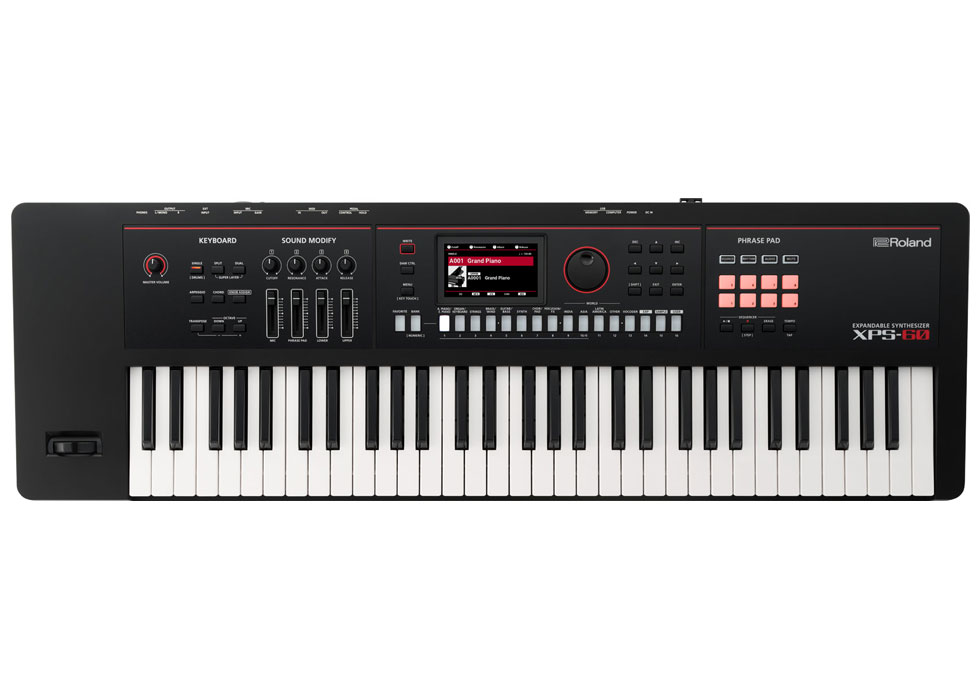
XPS-10X / XPS-60
1. Masuk ke Roland Cloud Manager
Daftar atau masuk ke akun Roland gratis Anda, lalu download dan buka Roland Cloud Manager.
Tidak punya akun Roland? Klik di sini untuk membuat akun Roland gratis Anda.
2. Download suara pilihan Anda
Pada Roland Cloud Manager, pilih XPS-10X atau XPS-60 dan download file World Expansion (.exz) ke komputer Anda.
3. Siapkan drive USB Anda
Jika Anda menggunakan drive USB ke XPS Anda untuk pertama kalinya, format USB drive pada keyboard terlebih dahulu sebelum melanjutkan.
Spesifikasi USB: Gunakan flash drive USB yang kompatibel (32 GB atau lebih kecil).
Menggunakan USB baru? Bagaimana cara format drive USB Anda
Colokkan drive USB ke XPS Anda. Tekan MENU, pilih UTILITY, lalu pilih FORMAT USB MEMORY. Ikuti petunjuk konfirmasi pada layar untuk format drive. Proses format ini akan menghapus seluruh isi drive USB, jadi pastikan Anda sudah menyalin semua data penting Anda ke penyimpanan lain sebelum melakukan format.
4. Salin/copy paket expansion ke USB
Salin/copy file .exz yang telah didownload ke drive USB Anda – jangan masukkan ke folder lain. Lalu lepaskan drive USB dengan aman dari komputer Anda.5. Instal
Colokkan drive USB ke XPS Anda, lalu lakukan:MENU > UTILITY > EXPANSION > INSTALL
Pilih paket World Expansion Anda dan ikuti petunjuk konfirmasi pada layar untuk proses instalasi.
PENTING: Jangan mematikan instrument atau melepas flash drive USB sewaktu proses instalasi sedang berlangsung.
6. Restart & mainkan
Setelah instalasi selesai, restart atau nyalakan ulang XPS Anda. Koleksi suara World Expansion baru Anda sudah siap untuk dimainkan.
Butuh bantuan? Tonton video panduan instalasi XPS-10X / XPS-60.
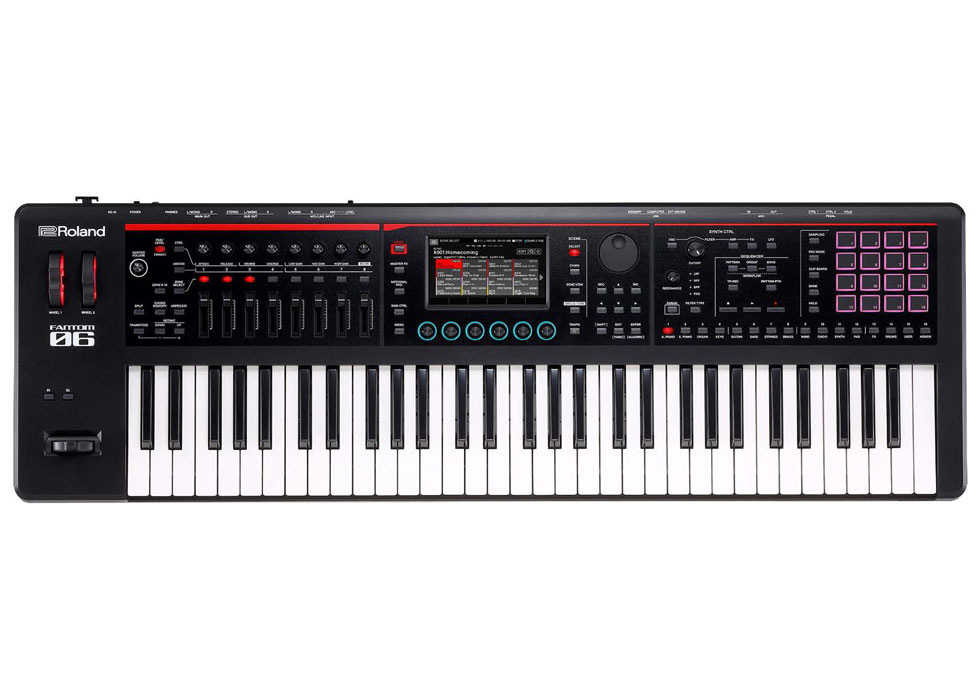
FANTOM-0 Series
1. Masuk ke Roland Cloud Manager
Daftar atau masuk ke akun Roland gratis Anda, lalu download dan buka Roland Cloud Manager.Tidak punya akun Roland? Klik di sini untuk membuat akun Roland gratis Anda.
2. Download suara pilihan Anda
Download file World Expansion (.exz) yang Anda inginkan untuk diinstal melalui Roland Cloud Manager.3. Siapkan drive USB Anda
Jika Anda menggunakan drive USB ke FANTOM-0 Anda untuk pertama kalinya, format USB drive pada keyboard terlebih dahulu sebelum melanjutkan.
Menggunakan USB baru? Bagaimana cara format drive USB Anda
Colokkan drive USB ke FANTOM-0 Anda. Tekan MENU, sentuh UTILITY, lalu sentuh USB MEMORY FORMAT. Pilih OK dan konfirmasi format sewaktu diperintahkan. Proses format ini akan menghapus seluruh isi drive USB, jadi pastikan Anda sudah menyalin semua data penting Anda ke penyimpanan lain sebelum melakukan format. Jangan mematikan instrument atau melepas drive USB sewaktu proses format sedang berlangsung.
4. Salin/copy paket expansion ke USB
Salin/copy file .exz ke drive USB Anda – jangan masukkan ke folder lain. Lalu lepaskan drive USB dengan aman dari komputer Anda.5. Instal
Pastikan FANTOM-0 dalam kondisi mati, lalu colokkan drive USB ke port USB MEMORY.Tekan dan tahan tombol [TEMPO] sewaktu menyalakan instrument. Layar EXPANSION akan ditampilkan.
Tekan [E6] (INSTALL), pilih paket World Expansion yang ingin Anda install, lalu tekan lagi [E6] (INSTALL). Ketika muncul konfirmasi, tekan [E5] (OK).
PENTING: Jangan mematikan FANTOM-0 atau melepas flash drive USB ketika layar masih menampilkan “working.”