Hướng dẫn cài đặt Gói âm thanh mở rộng (World Expansion)
Chọn nhạc cụ của bạn để bắt đầu:
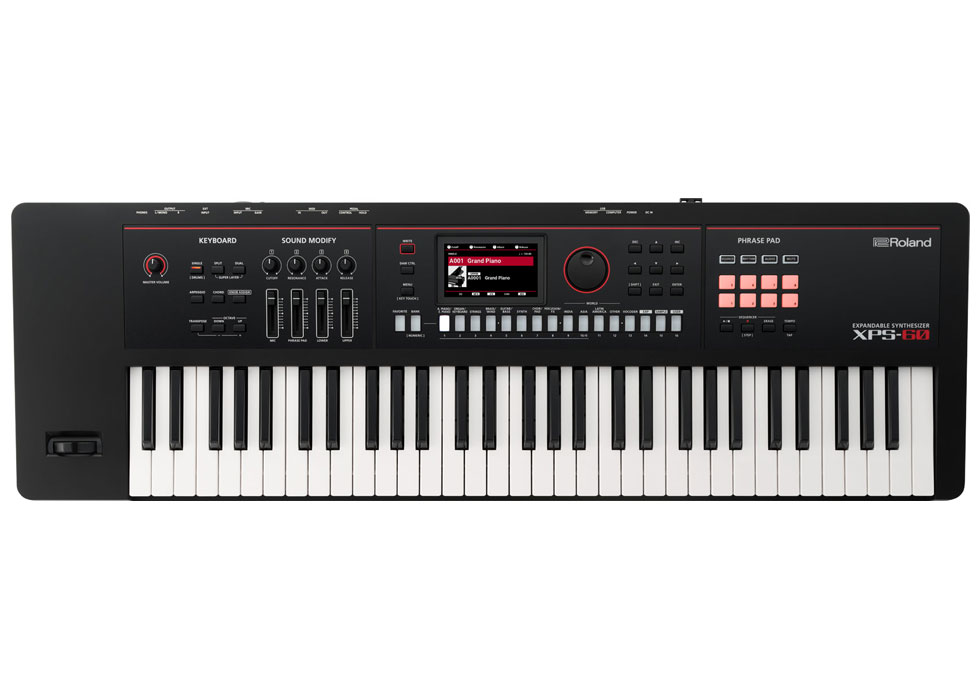
XPS-10X / XPS-60
1. Tải Roland Cloud Manager
Tạo hoặc đăng nhập vào tài khoản Roland miễn phí của bạn, sau đó tải xuống và mở Roland Cloud Manager. Bạn chưa có tài khoản? Nhấp vào đây để tạo tài khoản Roland miễn phí của bạn.2. Tải xuống âm thanh của bạn
Trong Roland Cloud Manager, chọn XPS-10X hoặc XPS-60 của bạn và tải xuống tệp World Expansion (.exz) về máy tính.3. Chuẩn bị ổ USB của bạn
Nếu bạn sử dụng ổ USB với XPS lần đầu tiên, hãy format ổ USB trên nhạc cụ trước khi tiếp tục. Yêu cầu đối với USB: Sử dụng ổ USB flash tương thích (từ 32 GB trở xuống).
Sử dụng USB mới? Cách format ổ USB của bạn
Nội dung mở rộng (accordion): Cắm ổ USB vào XPS của bạn. Nhấn MENU, chọn UTILITY, sau đó chọn FORMAT USB MEMORY. Làm theo các lời nhắc xác nhận trên màn hình để định dạng ổ đĩa. Quá trình định dạng sẽ xóa sạch nội dung trong USB, vì vậy hãy sao lưu mọi dữ liệu bạn muốn giữ lại trước.
4. Sao chép tệp mở rộng vào USB
Sao chép tệp .exz đã tải xuống vào thư mục gốc (thư mục cao nhất) của ổ USB – không để trong bất kỳ thư mục nào khác. Thực hiện rút ổ USB an toàn khỏi máy tính.5. Tiến hành cài đặt
Cắm ổ USB vào XPS của bạn, sau đó thực hiện theo các bước:MENU > UTILITY > EXPANSION > INSTALL
Chọn Gói mở rộng thế giới (World Expansion) của bạn và làm theo các lời nhắc xác nhận trên màn hình để cài đặt.
QUAN TRỌNG: Không tắt nhạc cụ hoặc rút ổ USB flash khi màn hình hiển thị thông báo đang xử lý (processing).
6. Khởi động lại & trải nghiệm
Sau khi cài đặt hoàn tất, hãy khởi động lại XPS của bạn. Các âm thanh mở rộng thế giới mới đã sẵn sàng để bạn khám phá.
Cần trợ giúp? Xem toàn bộ video hướng dẫn cài đặt XPS-10X / XPS-60.
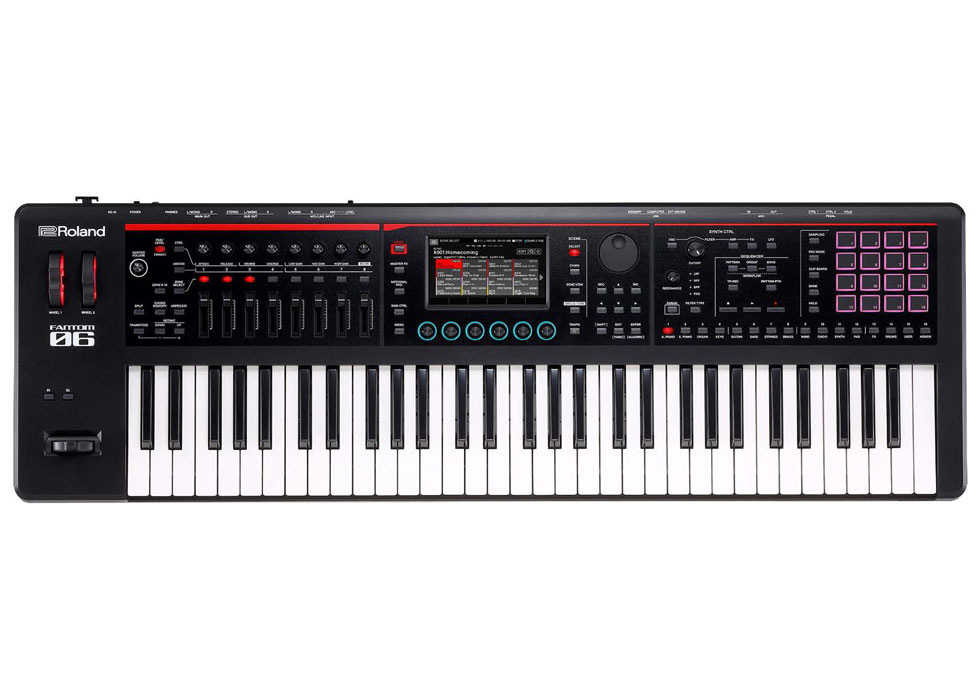
Dòng FANTOM-0
1. Tải Roland Cloud Manager
Tạo hoặc đăng nhập vào tài khoản Roland miễn phí của bạn, sau đó tải xuống và mở Roland Cloud Manager. Bạn chưa có tài khoản? Nhấp vào đây để tạo tài khoản Roland miễn phí của bạn.2. Tải xuống âm thanh của bạn
Tải xuống tệp World Expansion (.exz) bạn muốn cài đặt thông qua Roland Cloud Manager.3. Chuẩn bị ổ USB của bạn
Nếu bạn sử dụng ổ USB với FANTOM-0 lần đầu tiên, hãy định dạng ổ USB trên nhạc cụ trước khi tiếp tục.
Sử dụng USB mới? Cách định dạng ổ USB của bạn
Nội dung mở rộng (accordion): Cắm ổ USB vào FANTOM-0 của bạn. Nhấn MENU, chạm vào UTILITY, sau đó chạm vào USB MEMORY FORMAT. Chọn OK và xác nhận định dạng khi được nhắc. Quá trình định dạng sẽ xóa sạch nội dung của USB, vì vậy hãy sao lưu mọi thứ bạn muốn giữ lại trước. Không tắt nhạc cụ hoặc rút ổ USB khi đang tiến hành định dạng.
4. Sao chép tệp mở rộng vào USB
Sao chép tệp .exz vào thư mục gốc (thư mục cao nhất) của ổ USB – không để trong bất kỳ thư mục nào khác. Thực hiện rút ổ USB an toàn khỏi máy tính.5. Tiến hành cài đặt
Đảm bảo FANTOM-0 đã được tắt nguồn, sau đó cắm ổ USB vào cổng USB MEMORY. Giữ nút [TEMPO] trong khi bật nguồn nhạc cụ. Màn hình EXPANSION sẽ xuất hiện. Nhấn [E6] (INSTALL), chọn Gói mở rộng thế giới (World Expansion) mà bạn muốn cài đặt, sau đó nhấn tiếp [E6] (INSTALL). Khi hộp thoại xác nhận xuất hiện, nhấn [E5] (OK).
QUAN TRỌNG: Không tắt FANTOM-0 hoặc rút ổ USB flash khi màn hình hiển thị thông báo “working” (đang xử lý).